7. 同意確認
7.1. 同意確認が必要な事項を確認する
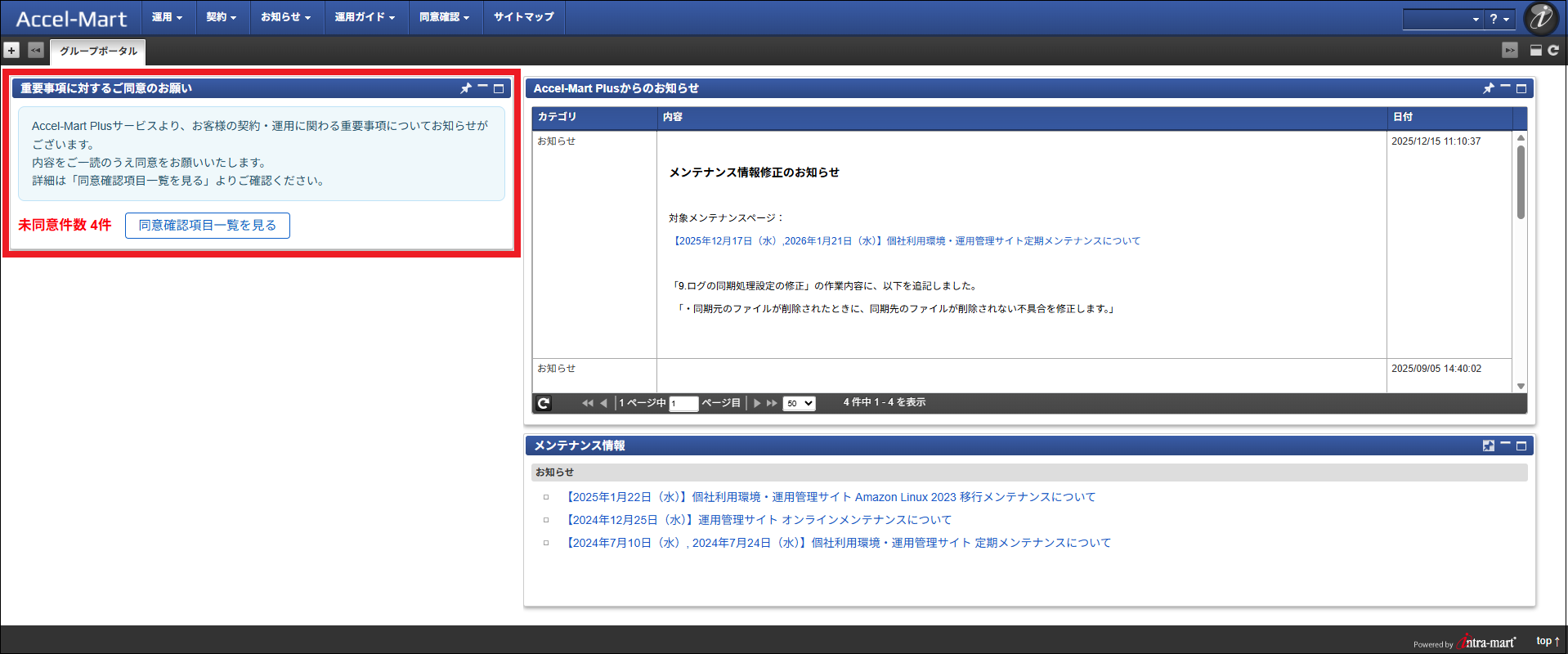
運用管理サイトにログインすると、グループポータル(ホーム画面)に遷移します。
画面左上部に「重要事項に対するご同意のお願い」ポートレットが表示されます。
コラム
- ご契約中のシステムに未同意の同意確認項目がある場合は、「未同意件数 ○件」と表示されます。
- 未同意の同意確認項目がない場合は、「現在未同意の同意確認項目はありません」と表示されます。
ポートレットの「同意確認項目一覧を見る」ボタンをクリックします。
コラム
[グローバルナビ] → [同意確認] → [同意確認項目一覧]、または[サイトマップ] → [同意確認] → [同意確認項目一覧]をクリックしても、同じ画面に遷移できます。同意確認項目一覧画面に遷移します。ご契約中のシステムに紐づく同意確認項目が一覧表示されます。
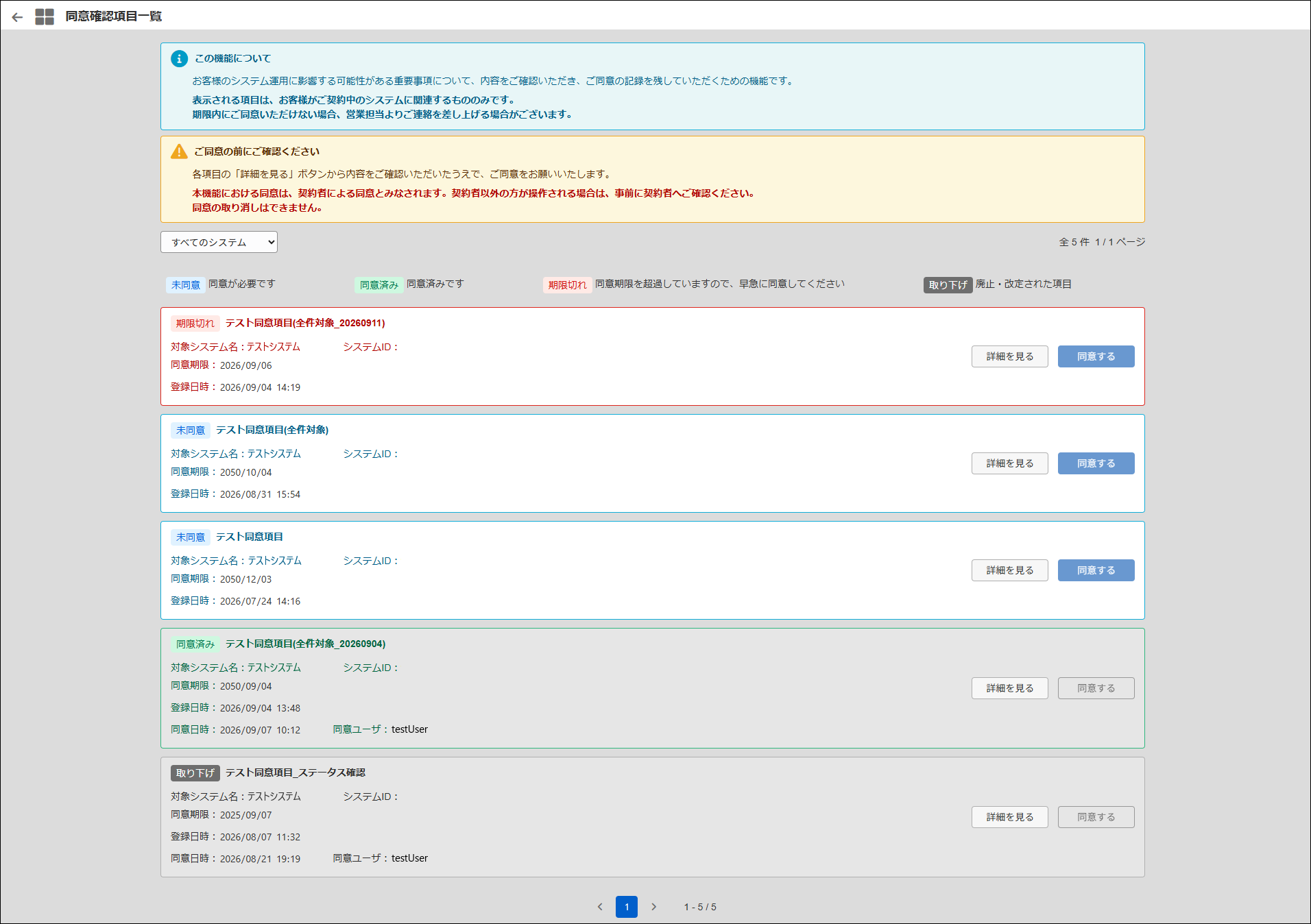
同意確認項目一覧 項目 説明 システム選択プルダウン 同意状態 対象システム名・システムID 同意確認項目の対象システムを表示します。 同意期限 同意確認項目の同意期限を表示します。 登録日時 同意確認項目が登録された日付を表示します。 同意日時・同意ユーザ 同意済みの場合のみ、同意操作を行った日時とユーザを表示します。 詳細を見る クリックすると、同意確認項目の詳細内容が別タブで表示されます。 同意する コラム
同意状態が「期限切れ」となった同意確認項目も、引き続き同意操作が可能です。お早めのご対応をお願いいたします。
複数システムをご契約の場合、同意確認項目ごとにシステムの数だけ「詳細を見る」「同意する」の操作が必要です。
7.2. 同意する
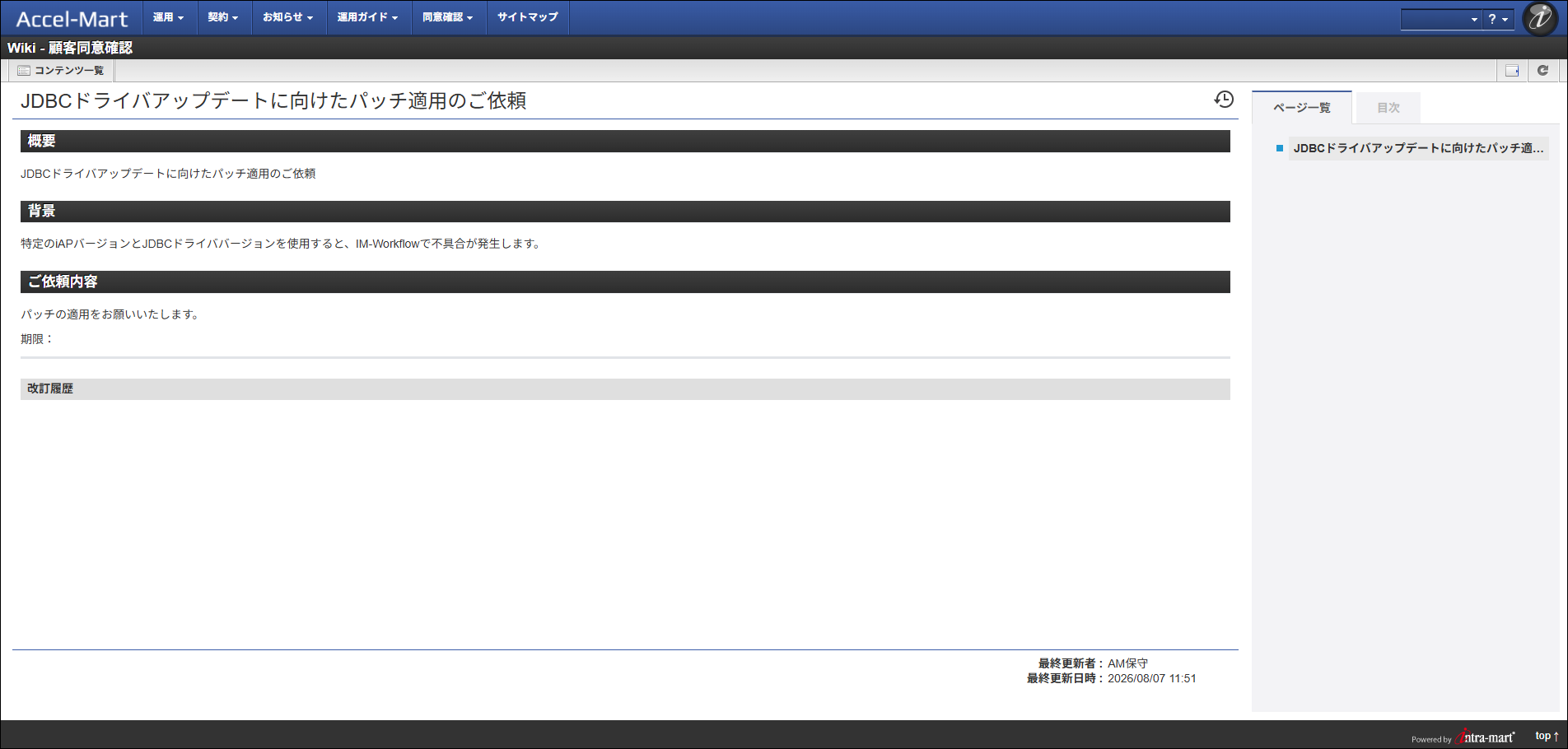
同意確認項目一覧画面から、同意する対象の「詳細を見る」ボタンをクリックします。
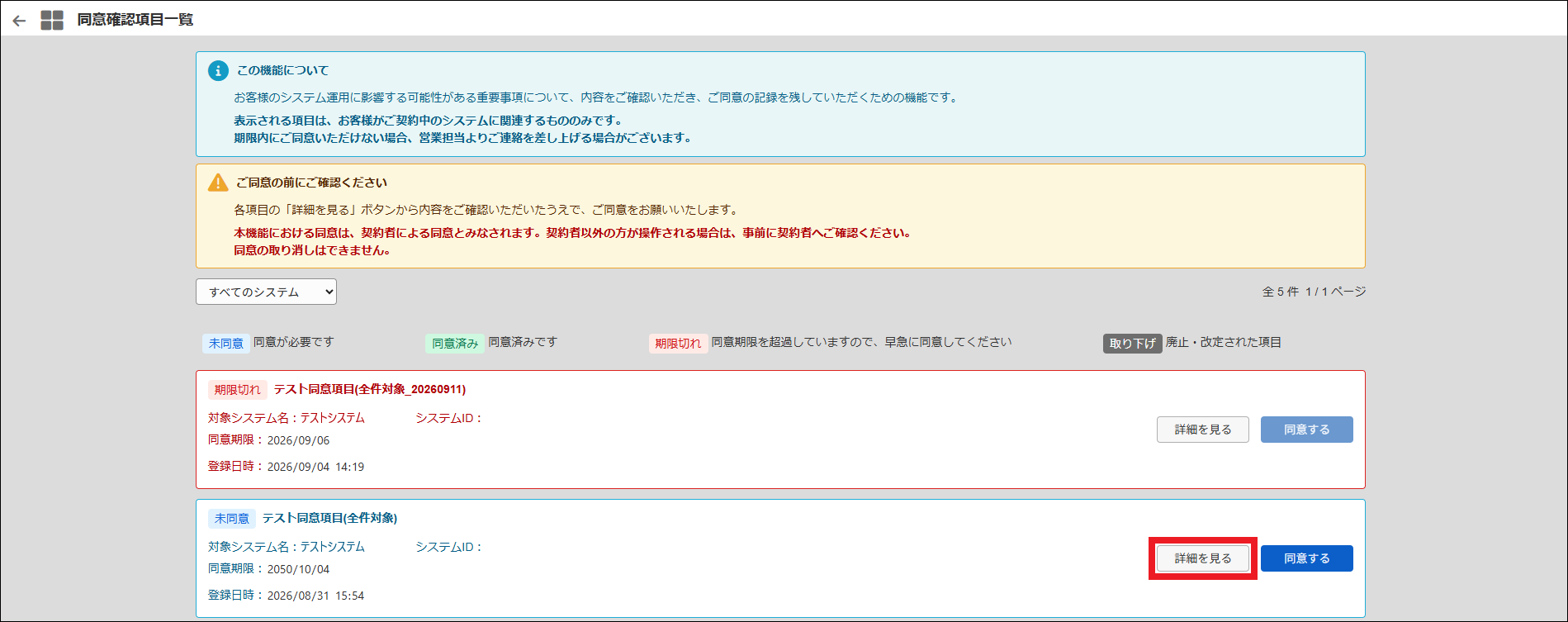
内容の詳細ページが別タブで表示されます。内容を確認します。
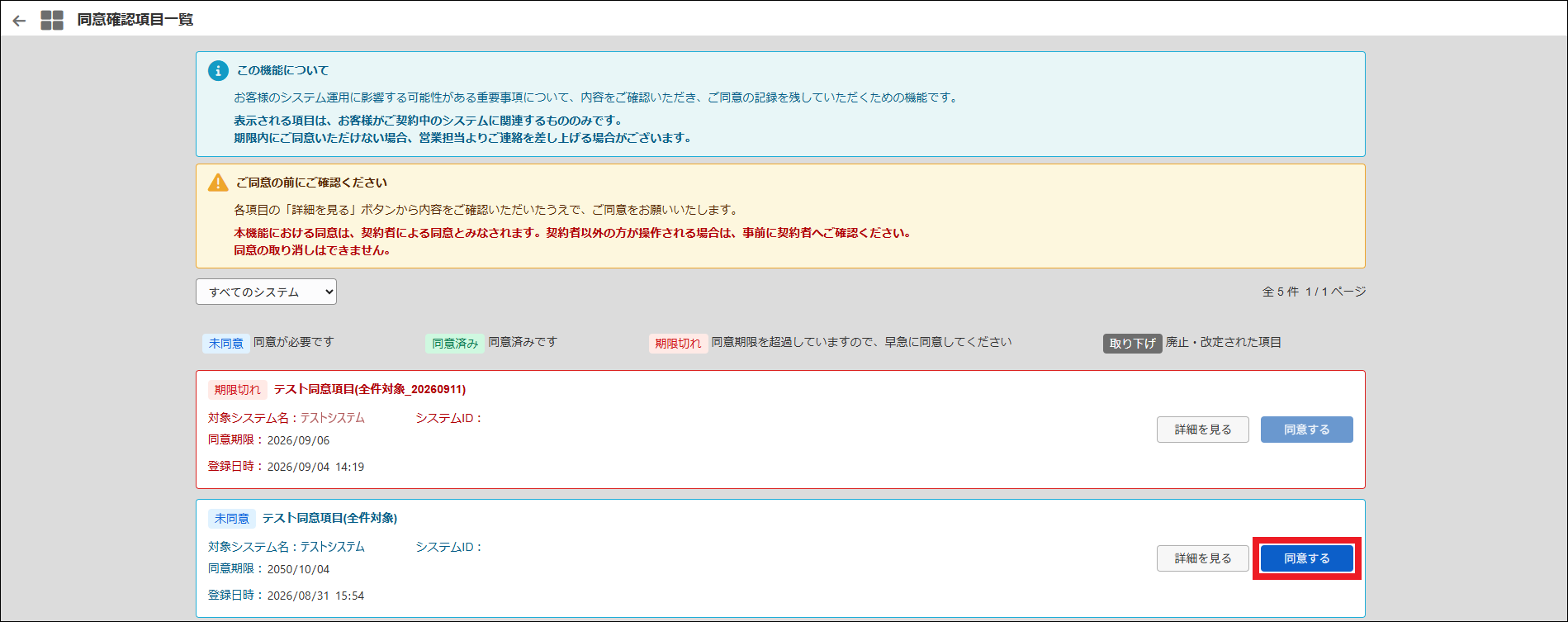
同意確認項目一覧画面のタブに戻り、「同意する」ボタンをクリックします。
注意
「詳細を見る」ボタンをクリックする前は、「同意する」ボタンは操作できません。
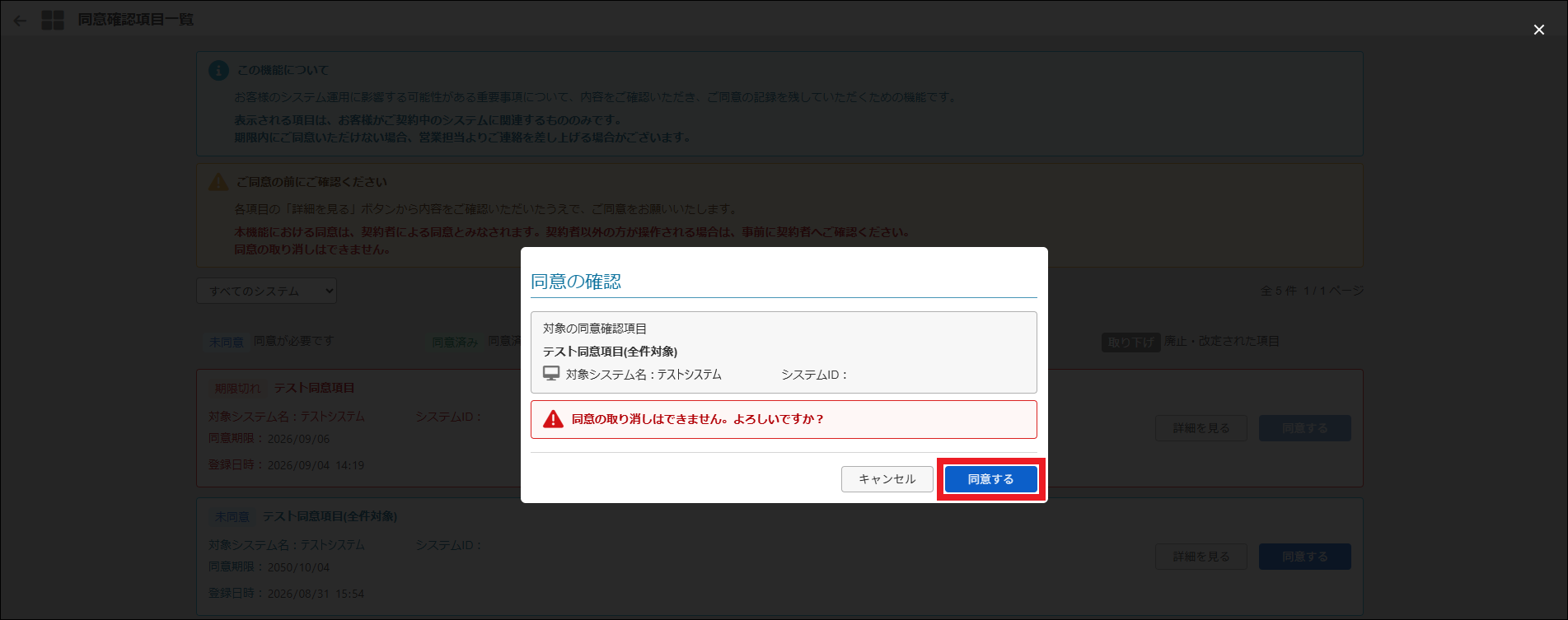
確認ダイアログが表示されますので、対象の同意確認項目・対象システムを確認し、「同意する」ボタンをクリックします。
注意
- 一度行った同意を取り消すことはできません。内容を確認したうえで同意操作を行ってください。
- 本操作は契約者による同意とみなされます。契約者以外の方が操作される場合は、事前に契約者へご確認ください。
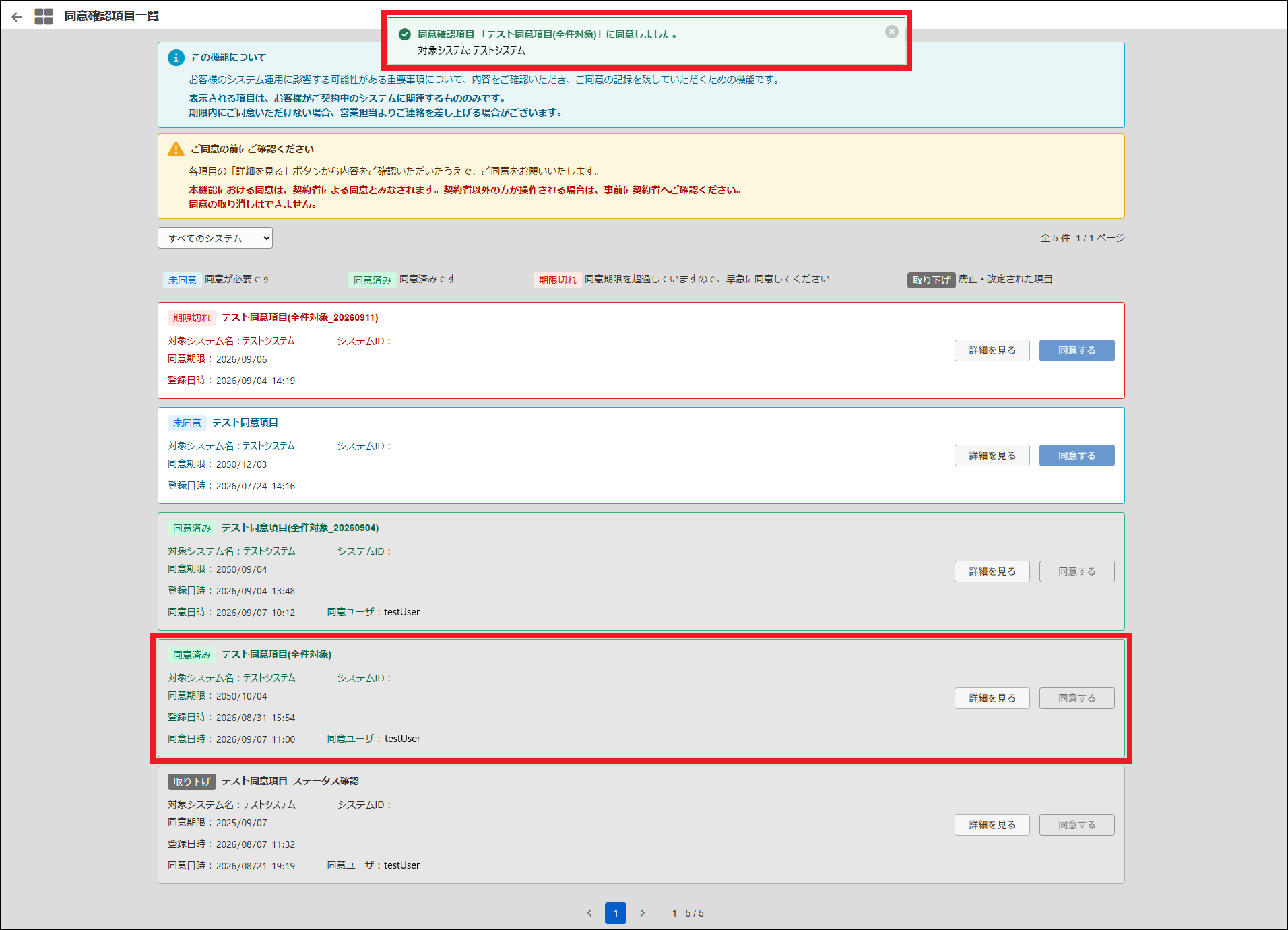
同意が完了します。同意確認項目の同意状態が「同意済み」表示に変わり、同意日時と同意ユーザが表示されます。